 Myk
Myk / Instrukcja
Jak ustawić Myka
Całość zajmuje kilka minut. Kroki od 1 do 4 robisz tylko raz, potem wystarczy wpisać współrzędne i nacisnąć Start. Po co to komu? Zobacz Sto metrów od szkoły.
1
Pobierz i zainstaluj aplikację
- Otwórz stronę Myka na telefonie i stuknij Pobierz APK.
- Jeśli masz starą wersję o nazwie MockGPS, najpierw ją odinstaluj. Inaczej Android nie zainstaluje nowej.
- Otwórz pobrany plik Myk.apk. Znajdziesz go w powiadomieniu o pobraniu albo w aplikacji Pliki, w folderze Pobrane.
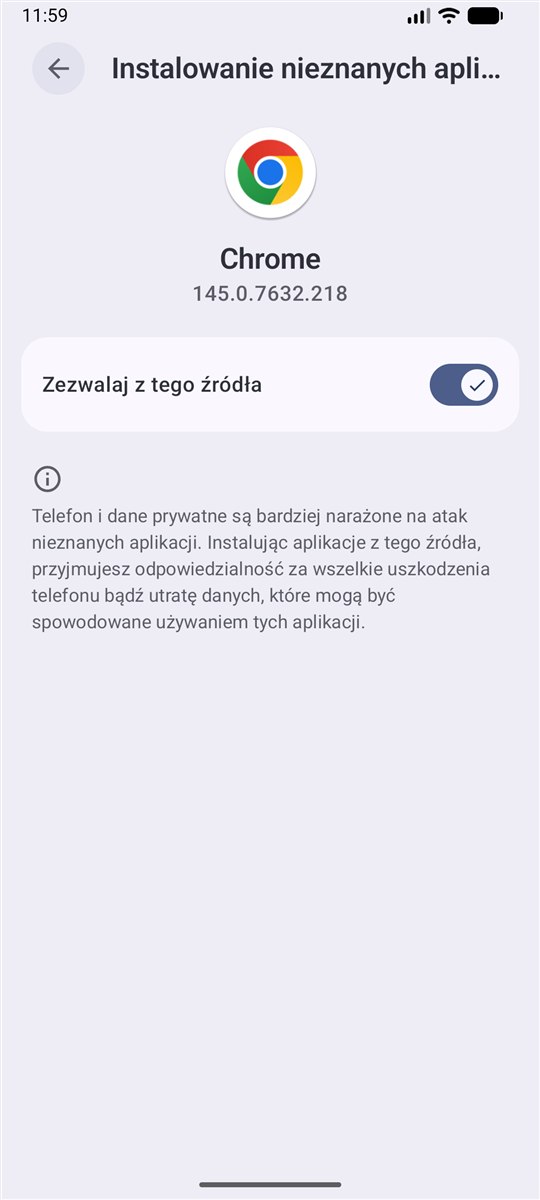
- Jeśli Android zapyta o zgodę, stuknij Ustawienia, włącz Zezwalaj z tego źródła (tak jak na zrzucie), wróć i stuknij Zainstaluj.
- Może się też pokazać ostrzeżenie Play Protect. Wtedy wybierz Więcej szczegółów i Zainstaluj mimo to. Tak jest przy każdej aplikacji spoza Sklepu Play.
2
Włącz opcje programisty
- Wejdź w Ustawienia i otwórz Informacje o telefonie.
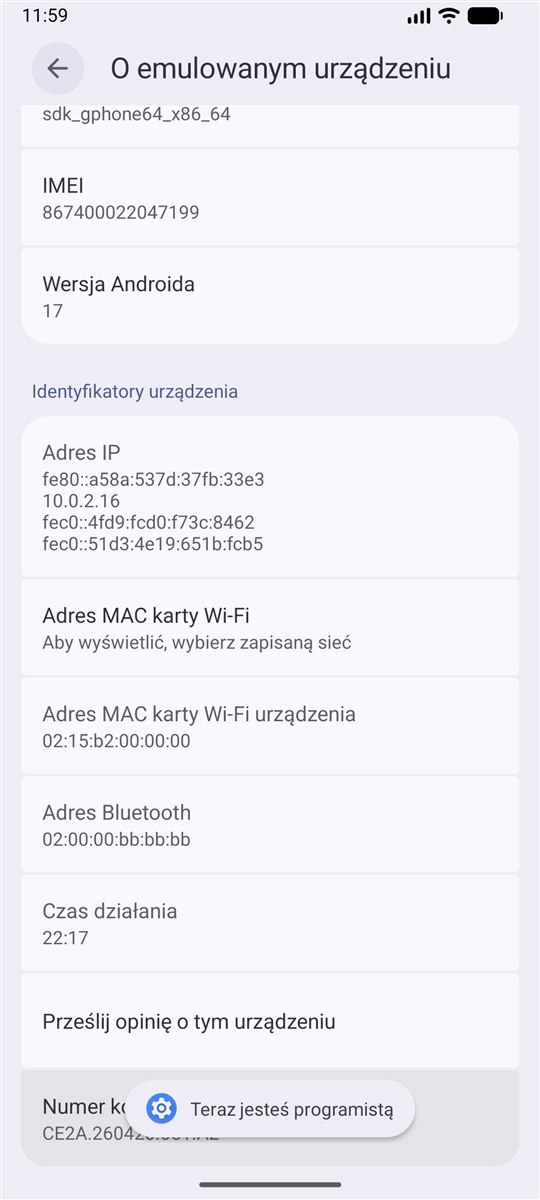
- Przewiń na sam dół i stuknij 7 razy w Numer kompilacji. Jeśli telefon poprosi o PIN, wpisz go.
- Na dole ekranu pojawi się napis Teraz jesteś programistą.
Gdzie to jest u różnych producentów
| Samsung | Informacje o telefonie > Informacje o oprogramowaniu > Numer wersji |
| Xiaomi, Redmi, POCO | O telefonie > Wersja HyperOS (albo Wersja MIUI) |
| Pixel, Motorola, Nokia | Informacje o telefonie > Numer kompilacji |
| OnePlus, Oppo, Realme | Informacje o urządzeniu > Wersja > Numer kompilacji |
3
Wybierz Myka jako aplikację do pozorowania lokalizacji
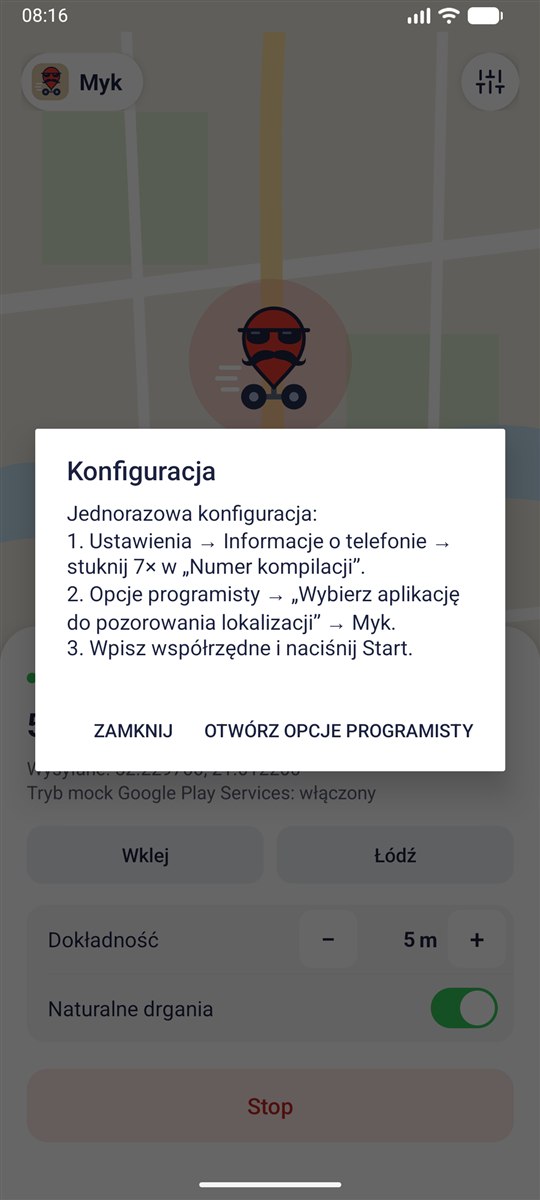
- Otwórz Opcje programisty. Możesz też to zrobić z Myka: stuknij przycisk z suwakami w prawym górnym rogu, a potem Otwórz opcje programisty.
- Przewiń do sekcji Debugowanie i stuknij Wybierz aplikację do pozorowania lokalizacji.
- Wybierz z listy Myk.
Gdzie są opcje programisty
| Samsung | Ustawienia > Opcje programisty, na samym dole listy |
| Xiaomi, Redmi, POCO | Ustawienia > Dodatkowe ustawienia > Opcje programisty |
| Pixel i większość innych | Ustawienia > System > Opcje programisty |
Nie widzisz tej opcji? W niektórych wersjach Androida nie jest przetłumaczona i nazywa się Select mock location app. Najłatwiej wpisać mock w wyszukiwarkę ustawień.
4
Uruchom Myka i daj mu uprawnienia
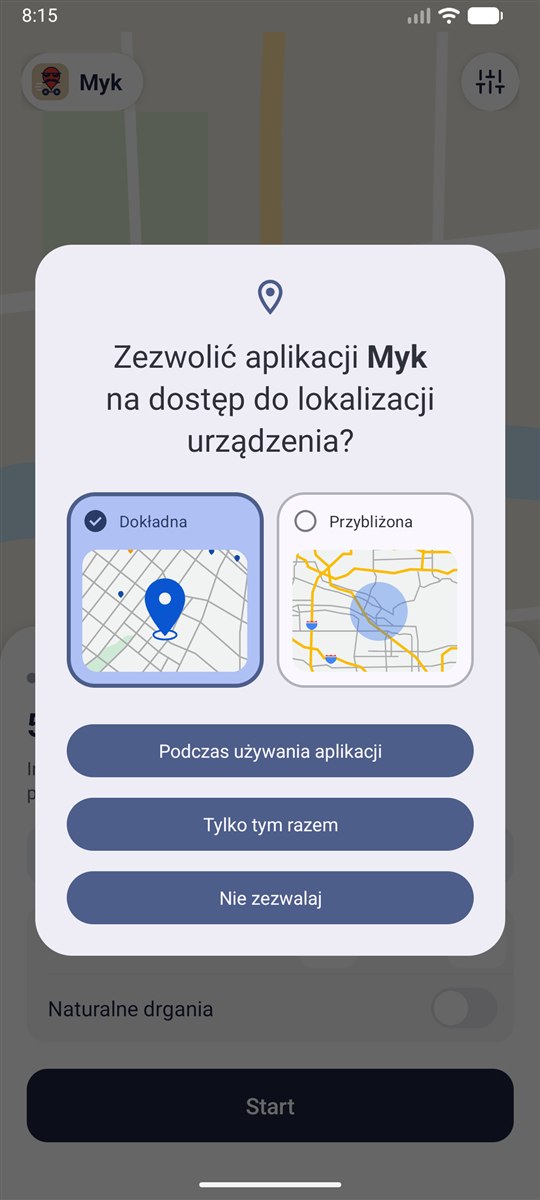
- Lokalizacja: zostaw zaznaczone Dokładna i stuknij Podczas używania aplikacji. Bez tej zgody Google Maps dalej będzie widzieć Twoją prawdziwą pozycję.
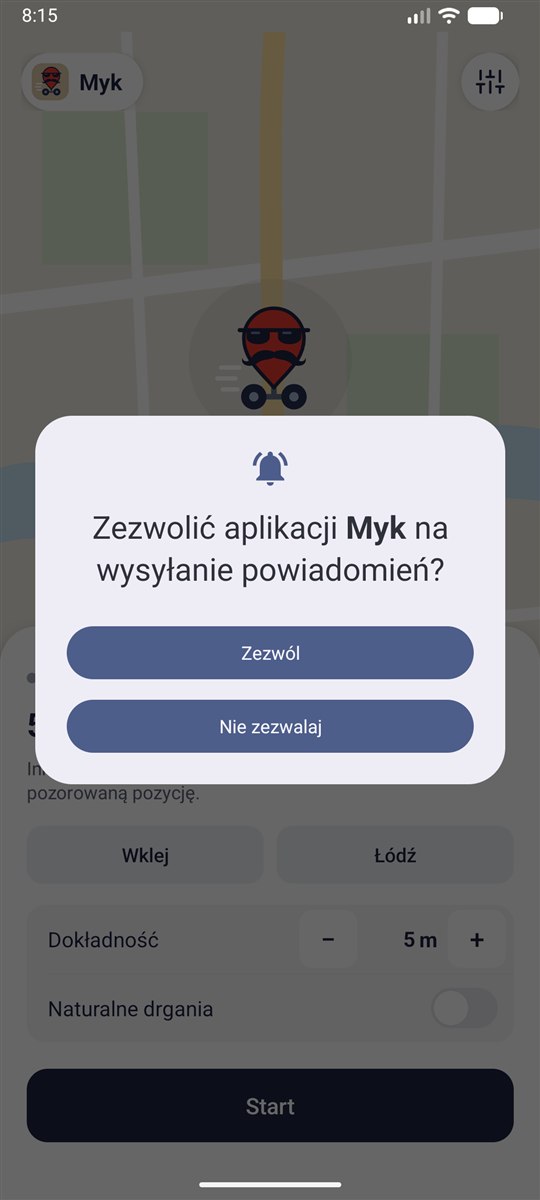
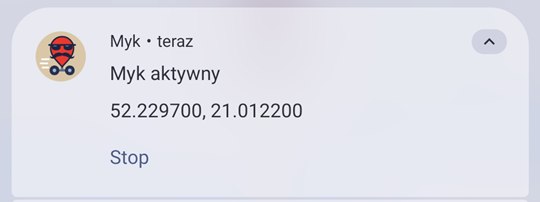
- Powiadomienia: stuknij Zezwól. W powiadomieniu widać potem, że zmiana lokalizacji jest włączona, i jest tam przycisk Stop.
5
Skopiuj współrzędne z Google Maps
- W Google Maps przytrzymaj palec w wybranym miejscu. Pojawi się czerwona pinezka.
- Współrzędne, na przykład
52.229700, 21.012200, są w polu wyszukiwania i w karcie na dole. Stuknij je, żeby skopiować. - Możesz też skopiować link do miejsca. Myk sam znajdzie w nim współrzędne.
6
Wpisz lokalizację i naciśnij Start
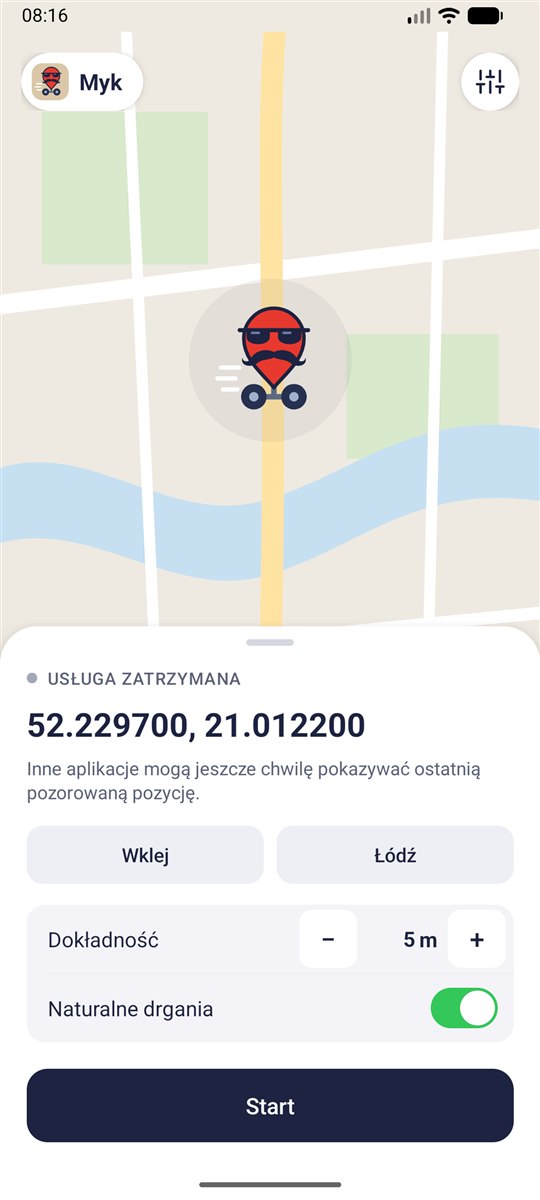
- W Myku stuknij Wklej albo wpisz współrzędne w duże pole na górze panelu. Przycisk Łódź wstawia przykładową lokalizację.
- Jeśli chcesz, zmień dokładność przyciskami minus i plus (domyślnie 5 m) i włącz Naturalne drgania. Wtedy lokalizacja wygląda bardziej naturalnie.
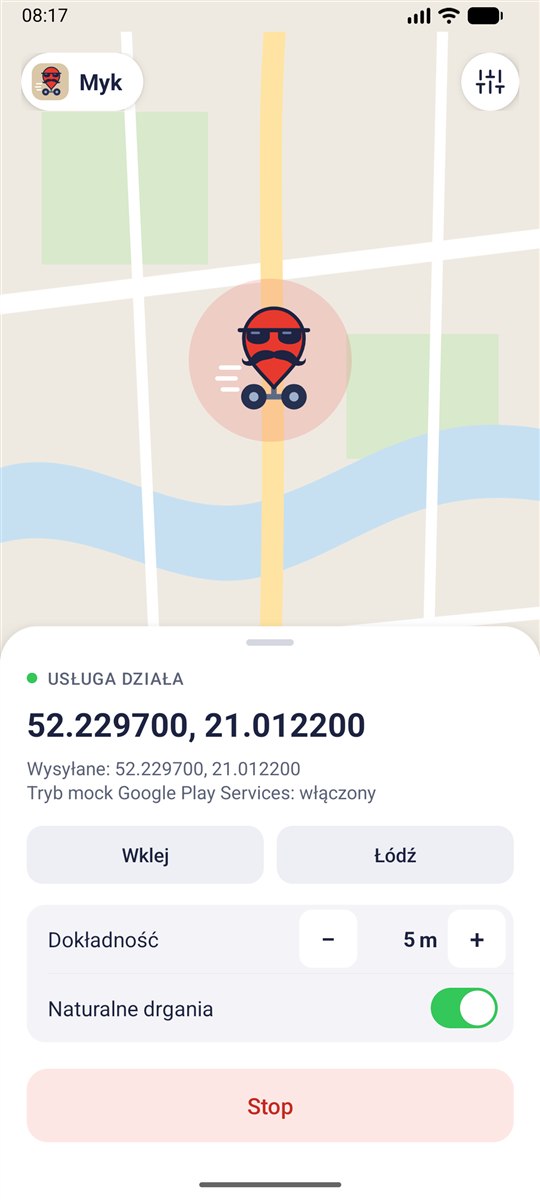
- Naciśnij Start. Kropka nad współrzędnymi zrobi się zielona i pojawi się Usługa działa i Tryb mock Google Play Services: włączony. To znaczy, że nową lokalizację widzi też Google Maps.
- Otwórz Google Maps i stuknij przycisk Moja lokalizacja. Niebieska kropka będzie w nowym miejscu.
7
Wróć do prawdziwej lokalizacji
- Naciśnij Stop w Myku albo w powiadomieniu, bez otwierania aplikacji. Telefon od razu wraca do zwykłego GPS-a.
- Jeśli jakaś aplikacja dalej pokazuje starą pozycję, wyłącz i włącz lokalizację w szybkich ustawieniach.
Pobierz Myka
Plik APK instalujesz bezpośrednio na telefonie.
Pobierz APK (wersja 1.4, 2,5 MB)Zrzuty są z czystego Androida. Na Samsungu czy Xiaomi ekrany mogą wyglądać trochę inaczej.